Pelantikan DEWAN AMBALAN

Salam Sobat Informasi. Semangat Semangat Semangat Terus. Selamat Datang Sobat sekalian di blog ini yang kami akan memberikan sebuah hal yang terbaik serta dapat menjadikan sebuah informasi yang sangat bermanfaat. Jangan lupa terus lah kembali ea sobat. Sampai Jumpa dilain waktu !!!!

PRAKERIN at Home Software

Salam Sobat Informasi. Semangat Semangat Semangat Terus. Selamat Datang Sobat sekalian di blog ini yang kami akan memberikan sebuah hal yang terbaik serta dapat menjadikan sebuah informasi yang sangat bermanfaat. Jangan lupa terus lah kembali ea sobat. Sampai Jumpa dilain waktu !!!!

Makan Malam Bersama

Salam Sobat Informasi. Semangat Semangat Semangat Terus. Selamat Datang Sobat sekalian di blog ini yang kami akan memberikan sebuah hal yang terbaik serta dapat menjadikan sebuah informasi yang sangat bermanfaat. Jangan lupa terus lah kembali ea sobat. Sampai Jumpa dilain waktu !!!!

Pelantikan Bantara

Salam Sobat Informasi. Semangat Semangat Semangat Terus. Selamat Datang Sobat sekalian di blog ini yang kami akan memberikan sebuah hal yang terbaik serta dapat menjadikan sebuah informasi yang sangat bermanfaat. Jangan lupa terus lah kembali ea sobat. Sampai Jumpa dilain waktu !!!!

Upacara Kemah Bela Negara

Salam Sobat Informasi. Semangat Semangat Semangat Terus. Selamat Datang Sobat sekalian di blog ini yang kami akan memberikan sebuah hal yang terbaik serta dapat menjadikan sebuah informasi yang sangat bermanfaat. Jangan lupa terus lah kembali ea sobat. Sampai Jumpa dilain waktu !!!!

Selasa, 24 November 2015

cara blog terindex dengan twitter

Cara Mengintegrasikan Blog Dengan Twitter

Sebelumnya Anda harus punya akun twitter dulu ya.  Kalau Anda belum punya akun twitter, ya bikin dulu, saya pernah menulis artikel tentang cara membuat akun twitter.
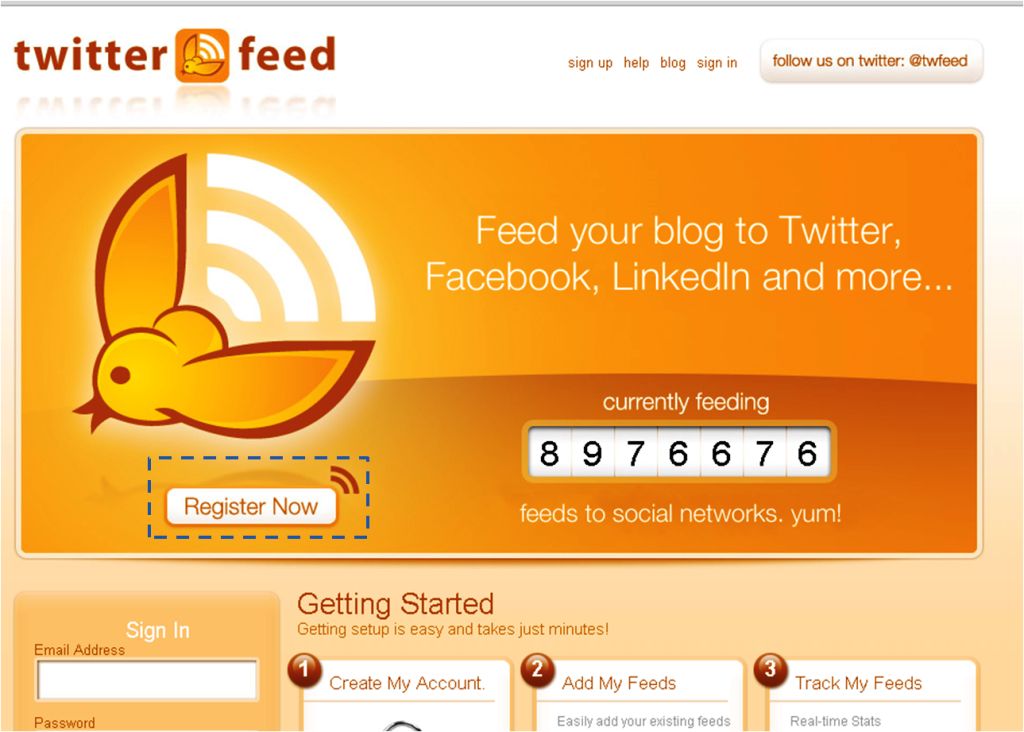
1. Langkah pertama adalah buka situs Twitterfeed.com, dan buat akun Anda di sana. Ga ngerti caranya? Ok deh sekalian saya tulis saja di sini. Setelah membuka situs Twitterfeed, klik tombol “Registers” yang ada di sana. Lihat gambar
daftar-twitter-feed
Isi kolom yang disediakan, nama email, password yang diinginkan, dan masukkan captcha pada kolom yang disediakan. Lalu klik tombol “Create Account”. Biasanya akun baru langsung bisa digunakan, tidak memerlukan konfirmasi melalui email. Lihat gambar.

tutorial post otomatis di twitter

Cara Memasang Widget Twitter di Blog

Assalamualaikum wr wb
Cara Share Postingan Blog ke Twitter Secara Otomatis
 Ghanishare - twitter merupakan situs sosial yang populer seperti situs sosial facebook yang penggunanya sudah jutaan orang, jadi kita bisa memanfaatkan keadaan tersebut untuk mempromosikan blog kita, dan salah satu caranya adalah share postingan kita ke situs sosial tersebut.
 Nah oleh karena itu pada kesempatan kali ini saya akan beritahu Cara Share Postingan Blog ke Twitter Secara Otomatis, caranya adalah dengan menggunakan twitterfeed, caranya sbg berikut :

Kamis, 05 November 2015

Cara agar postingan blog Otomatis Di Facebook dan Terjadwal

kedengaranya trik facebook ini cocok bagi yang tidak sempat megupdate status di facebook jadi sobat terbantu dengan aplikasi ini karena sobat setting untuk sekali selebihnya status, text, gambar akan terkirim sesuai jadwal . Status facebook sobat akan terupdate kapanpun secara otomatis sesuai keinginan  meski sobat tidak sedang bisa berinternetan. dengan jadwal yang telah di tentukan ini pastinya banyak teman yang mengira kalau sobat aktif di facebook padahal status itu hanya status yang sobat pada hari, bulan maupun tahun yang lalu. sedikit penjelasan bahwa dengan aplikasi ini sobat tidak hanya bisa menjadwal posting otomatis di facebook namun sobat juga bisa mengupdate status di google +, twitter, berikut selengkapnya tentang bagaimana cara menjadwal status facebook


Cara Menjadwal Status Facebook Secara otomatis


  1. Pertama sobat bisa memulai dengan meng klik Link ini lalu masuk menggunakan akun facebook milik sobat
    Cara Membuat Status Otomatis Di Facebook
     
  2. Klik Oke sampai sobat masuk ke situs postcron. 
  3. Lalu akan muncul pengaturan waktu, sobat bisa menyesuaikan waktu untuk ASIA/Jakarta (WIB) agar sesuai dengan waktu indonesia
    cara menjadwal status facebook otomatis
     
  4. Berikut adalah cara mengatur status facebook secara otomatis. No.1 = profile facebook (untuk facebook) No.2 = tulis text jika ingin mengupdate status dengan text, atau link situs milik sobat jika sobat mau membuat status facebook berupa link, ataupun foto jika sobat ingin mengupdate status foto, No.3 = atur waktu kapan status tersebut akan sobat kirim ke dinding facebook milik sobat, No.4 = upload foto / gambar dari komputer sobat, No.5 = status yang sudah disetting. akan muncul disitu, No.6 = akun profil maupun akun FANS PAGE facebook sobat. 
    mengatur status facebook otomatis

Jika semua sudah tersetting maka tinggal nunggu waktu dan silahkan lihat waktu status facebook akan terupdate secara otomatis. silahkan dicoba semoga berhasil . 

Selasa, 03 November 2015

Cara Sebar Cepat Postingan Otomatis Ke Sosial Media ( Hootsuite )

Cara Sebar Cepat Postingan Otomatis Ke Sosial Media ( Hootsuite )


Pertama kalian menuju ke situs Hootsuite lalu daftar gan. Cara daftarnya gampang bisa pake akun Facebook atau pake email gan. Tinggal di isi aja datanya yang lengkap terus klik Sign Up Now gan.


Kalau udah selesai daftar sekarang loe login ke Hootsuite gan. Di halaman awal dashboard hootsuite setelah loe login pilih Add Social Network gan. Disana ada 8 sosial media yang bisa loe pilih buat ditampilin di Hootsuite dan nanti buat share postingan otomatisnya juga gan. Misal loe pilih Twitter, langsung aja klik Connect with Twitter. Lalu bakal muncul halaman pop up login ke Twitter buat ngasi izin aplikasi Hootsuite terhubung sama akun Twitter loe gan. Login ke Twitter dan klik Authorize app gan.


Setelah berhasil ngizinin aplikasi Hootsuite terhubung sama akun sosial media, maka akan muncul tab baru gan. Silahkan di hubungkan akun sosial media lain yang loe punya ke Hootsuite dengan cara yang sama gan. Kalau udah beres menghubungkan semua akun sosial medianya sekarang kita lanjut menghubungkan Blog yang kita pengen share postingannya secara otomatis via Hootsuite gan.

Caranya di dashboard Hootsuite loe pilih Setting dan klik RSS/Atom atau bisa juga pilih Publisher lalu klik RSS Feeds gan. Setelah itu klik tanda + ( Add New Feed ), terus tinggal di isi datanya gan. Tambahin alamat feed blog loe, pilih akun sosial media yang mau dipake buar share postingan, pilih waktu ngeceknya, pilih jumlah postingan, kata-kata tambahan dan URL shortenernya kalau udah lengkap tinggal klik Save Feed aja gan.


Lakukan hal yang sama untuk nambahin feed ke akun sosial media yang laennya gan. Semua udah beres sekarang loe gak perlu repot-repot lagi share postingan ke sosial media karena semua udah secara otomatis di share melalui Hootsuite gan. Untuk fitur dari Hootsuite yang laennya silahkan dicoba-coba sendiri misal nambahin Aplikasi Blogger. Jadi nanti loe bisa buat postingan langsung dari Hootsuite gan.


Sekian dulu ulasan gw tentang cara share postingan otomatis ke sosial media via Hootsuite semoga bermanfaat gan. Kalau ada yang gak dimengerti silahkan ditanyakan dan jangan lupa berkomentar di bawah ya gan.

cara halaman postingan blog terindex google terjitu

cara halaman postingan blog terindex google terjitu

Mungkin banyak temen2 yang betanya - tanya "Bagaiman sih membuat halaman posting blog lebih cepat terindeks Google"
Nah kali ini blanONku ingin memberi sedikit tips nya, karena ini sangat penting buat blog temen2 agar dalam optimasi SEO Blog bisa maksimal. OK langsung saya ke intinya ya, pertama - tama login dulu ke akun Gmail kamu ya...


Langkah - langkah agar semua halaman posting "Cepat Terindex Google"
1. Daftar dulu ke Webmaster Tool Google dengan akun GMail kamu tadi
2. Jika sudah terdaftar, lalu Login ke Google Webmaster (Login sama dengan buka GMail)
3. Klik Site Configuration ==> Klik Sitemaps
 

4. Lihat gambar dibawah ini yang diberi kotak merah


klik  Add/Test Sitemap  dan isikan kotak warna merah dengan URL Sitemap berikut ini secara satu persatu :
1. atom.xml?
2. atom.xml?redirect=false
3. feeds/posts/default?orderby=updated
4. atom.xml?redirect=false&start-index=1&max-results=500


Hasilnya setelah dimasukkan URL sitemap di Webmaster Tool Google


Catatan : 
  • Untuk Sitemap yang no.4 anda dimasukkan bila postingan blog mencapai 100 s/d 500 postingan.
  • Jika sudah mencapai lebih dari 500 posting, maka masukkan juga Sitemap berikut ini : atom.xml?redirect=false&start-index=501&max-results=500

Memasukan Sitemap tersebut harus disesuaikan dengan jumlah dari banyaknya postingan / artikel blog anda sehingga nantinya Semua Halaman Posting Terindex oleh Google dengan efisien dan lebih maksimal.

Cara Membuat Daftar Isi atau Link Dropdown di Blog Secara Otomatis

Cara Membuat Daftar Isi atau Link Dropdown di Blog Secara Otomatis

membuat daftar isi di blog
Cara Membuat Daftar Isi di Blog Otomatis – Banyak blogger yang bertanya bagaimana membuat daftar isi secara otomatis dan dikelompokan berdasarkan label, sebenarnya sudah banyak tutorial ini diluaran sana tetapi katanya tutorialnya gak jelas dan ingin dibuatkan tutorialnya sejelas mungkin sehingga blogger pemula pun bisa membuatnya.

Baiklah mari kita langsung saja membuat daftar isi yang dimaksud tetapi sebelum anda membuatnya kurang lebih tampilannya ketika sudah jadi akan seperti gambar dibawah ini?

daftar isi blog otomatis
Bagaimana? Masih tertarik untuk membuat daftar isi di blogspot ini? Jika iya silahkan ikuti langkah-langkah berikut;
  • Pada dashbor blog anda pilih LAMAN atau PAGE jika anda menggunakan bahasa inggris.

pilih laman

  • Selanjutnya klik LAMAN BARU >> LAMAN KOSONG setelah tampil halaman seperti ketika anda akan membuat artikel.
pilih laman kosong
  • Pilih HTML pada pilihan tempat anda menulis. Ingat HTML bukan COMPOSE. Silahkan masukan judul yang sesuai dengan keinginan anda, juga deskripsi di sebelah kanan silahkan isi sesuai kebutuhan anda.

membuat daftar isi
  • Selanjutnya slahkan copy kode dibawah ini dan salin atau paste di Kolom HTML tadi.
<div style="overflow:auto; border: 1px solid #000000; margin: auto; padding: 3px; width: 100%; height:270px; background-color: none; text-align: left;">
<script style="text/javascript" src=" http://mastergomaster.googlecode.com/files/daftar%20isi%20blog.js "></script>
<script src="http://namablogsaudara.blogspot.com/feeds/posts/default?max-results=9999&alt=json-in-script&callback=loadtoc"></script></div>
Kode warna biru ganti dengan URL blog anda
  • Jika semuanya sudah slahkan klik PUBLIKASIKAN.

Sekarang blog anda sudah memiliki daftar isi, jika anda membuat artikel baru maka akan secara otomatis masuk kedalam daftar isi tersebut dan akan di kelompokan berdasarkan bulan ketika anda membuat artikel tersebut.

Saya rasa sudah cukup jelas dan bagi anda yang masih bingung seperti biasa anda bisa bertanya di kolom komentar atau langsung ke halaman FACEBOOK FP TRIK SEO SIMPLE. semoga bermanfaat dan salam blogger,!!

Cara Share Artikel Blog ke Facebook Secara Otomatis Terposting

Cara Share Artikel Blog ke Facebook Secara Otomatis Terposting 

  1. join di situs tweetpeed, silahkan klik "register"
    cara share artikel blog ke sosial media

  2. Yang terpenting adalah mengisi bagian kolom  dengan alamat email, kemudian password baru, chapta lalu "creat account". 
    cara share artikel ke facebook

  3. isikan Judul Feed dengan nama sesuai keinginan sedangkan di bagian feed blog dengan feed blog sobat contoh feed yang saya maksud adalah seperti http://blogfacebookemail.blogspot.com/feeds/posts/default?alt=rss  sobat bisa menggantikan URLblog warna merah dengan URL blog milik sobat. 
    cara share artikel blog ke facebook

  4. Untuk pertama kali kita akan coba mengshare artkel blog ke facebook dahulu baru kemudian ke twitter, linkedin, app.net. pilih "facebook" untuk memulai.
    cara membagikan artikel ke jejaring sosial facebook
  5. Saatnya meng "sinkron" kan blog dengan facebook sobat. 
    bagaimana cara share artikel blog ke facebook
  6. Sebagai konfirmasi klik "oke"
    cara share artikel blog ke sosial media facebook

  7. Nah jika sudah terlihat seperti ini berarti akun blogger dan akun facebook sudah tersambung. seperti yang sobat lihat di sana bahwa akun terkoneksi dengan halaman profil (atas) dan halaman fanspage (bawah). 
    cara agar artikel blog disahare otomatis

  8. berikutnya langkah terakhir adalah klik "creat service" di bagian bawah.

  9. Sedangkan untuk berikutnya misalkan saja untuk share ke twitter, dan linkedin ataupun app.net. sedangkan cara settingnya kurang lebih sama dengan cara pada nomer sebelumnya. 
    cara share artikel blog ke twitter
  10. selamat mencoba
selamat sekarang sobat sudah tahu bagaimana cara membagikan artikel blog ke semua sosial media secara otomatis. met beraktifitas aja.. jangan lupa ada artikel yang mungkin menarik silahkan lihat di


Get paid to share your links!