Pelantikan DEWAN AMBALAN

Salam Sobat Informasi. Semangat Semangat Semangat Terus. Selamat Datang Sobat sekalian di blog ini yang kami akan memberikan sebuah hal yang terbaik serta dapat menjadikan sebuah informasi yang sangat bermanfaat. Jangan lupa terus lah kembali ea sobat. Sampai Jumpa dilain waktu !!!!

PRAKERIN at Home Software

Salam Sobat Informasi. Semangat Semangat Semangat Terus. Selamat Datang Sobat sekalian di blog ini yang kami akan memberikan sebuah hal yang terbaik serta dapat menjadikan sebuah informasi yang sangat bermanfaat. Jangan lupa terus lah kembali ea sobat. Sampai Jumpa dilain waktu !!!!

Makan Malam Bersama

Salam Sobat Informasi. Semangat Semangat Semangat Terus. Selamat Datang Sobat sekalian di blog ini yang kami akan memberikan sebuah hal yang terbaik serta dapat menjadikan sebuah informasi yang sangat bermanfaat. Jangan lupa terus lah kembali ea sobat. Sampai Jumpa dilain waktu !!!!

Pelantikan Bantara

Salam Sobat Informasi. Semangat Semangat Semangat Terus. Selamat Datang Sobat sekalian di blog ini yang kami akan memberikan sebuah hal yang terbaik serta dapat menjadikan sebuah informasi yang sangat bermanfaat. Jangan lupa terus lah kembali ea sobat. Sampai Jumpa dilain waktu !!!!

Upacara Kemah Bela Negara

Salam Sobat Informasi. Semangat Semangat Semangat Terus. Selamat Datang Sobat sekalian di blog ini yang kami akan memberikan sebuah hal yang terbaik serta dapat menjadikan sebuah informasi yang sangat bermanfaat. Jangan lupa terus lah kembali ea sobat. Sampai Jumpa dilain waktu !!!!

Selasa, 24 November 2015

cara blog terindex dengan twitter

Cara Mengintegrasikan Blog Dengan Twitter

Sebelumnya Anda harus punya akun twitter dulu ya.  Kalau Anda belum punya akun twitter, ya bikin dulu, saya pernah menulis artikel tentang cara membuat akun twitter.
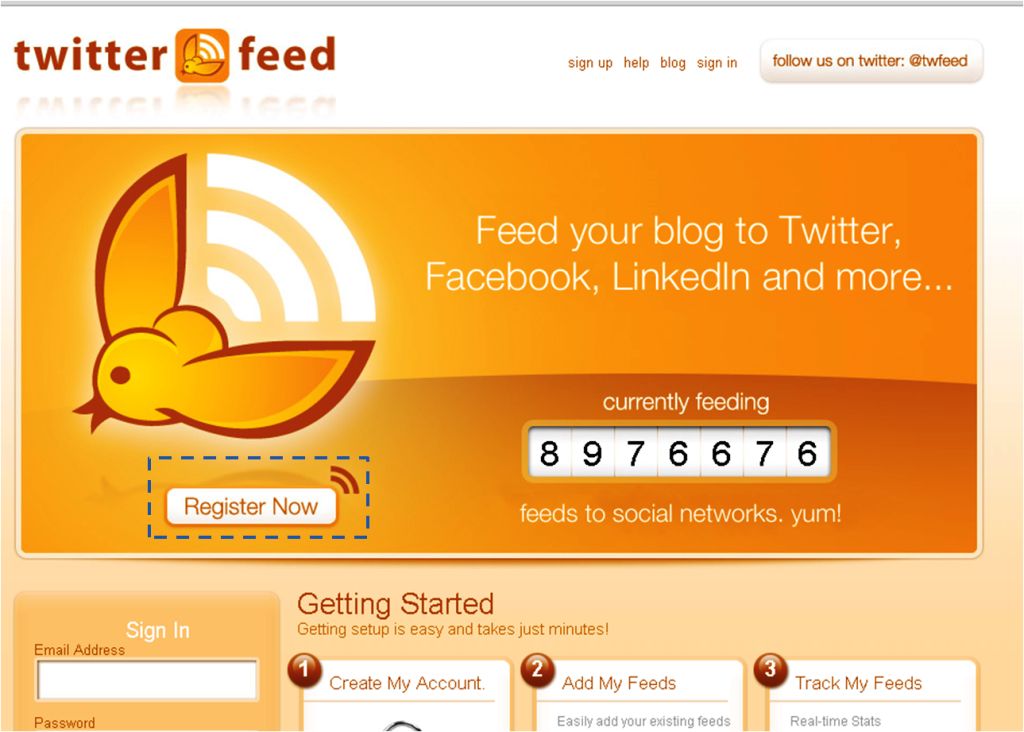
1. Langkah pertama adalah buka situs Twitterfeed.com, dan buat akun Anda di sana. Ga ngerti caranya? Ok deh sekalian saya tulis saja di sini. Setelah membuka situs Twitterfeed, klik tombol “Registers” yang ada di sana. Lihat gambar
daftar-twitter-feed
Isi kolom yang disediakan, nama email, password yang diinginkan, dan masukkan captcha pada kolom yang disediakan. Lalu klik tombol “Create Account”. Biasanya akun baru langsung bisa digunakan, tidak memerlukan konfirmasi melalui email. Lihat gambar.

tutorial post otomatis di twitter

Cara Memasang Widget Twitter di Blog

Assalamualaikum wr wb
Cara Share Postingan Blog ke Twitter Secara Otomatis
 Ghanishare - twitter merupakan situs sosial yang populer seperti situs sosial facebook yang penggunanya sudah jutaan orang, jadi kita bisa memanfaatkan keadaan tersebut untuk mempromosikan blog kita, dan salah satu caranya adalah share postingan kita ke situs sosial tersebut.
 Nah oleh karena itu pada kesempatan kali ini saya akan beritahu Cara Share Postingan Blog ke Twitter Secara Otomatis, caranya adalah dengan menggunakan twitterfeed, caranya sbg berikut :

Kamis, 05 November 2015

Cara agar postingan blog Otomatis Di Facebook dan Terjadwal

kedengaranya trik facebook ini cocok bagi yang tidak sempat megupdate status di facebook jadi sobat terbantu dengan aplikasi ini karena sobat setting untuk sekali selebihnya status, text, gambar akan terkirim sesuai jadwal . Status facebook sobat akan terupdate kapanpun secara otomatis sesuai keinginan  meski sobat tidak sedang bisa berinternetan. dengan jadwal yang telah di tentukan ini pastinya banyak teman yang mengira kalau sobat aktif di facebook padahal status itu hanya status yang sobat pada hari, bulan maupun tahun yang lalu. sedikit penjelasan bahwa dengan aplikasi ini sobat tidak hanya bisa menjadwal posting otomatis di facebook namun sobat juga bisa mengupdate status di google +, twitter, berikut selengkapnya tentang bagaimana cara menjadwal status facebook


Cara Menjadwal Status Facebook Secara otomatis


  1. Pertama sobat bisa memulai dengan meng klik Link ini lalu masuk menggunakan akun facebook milik sobat
    Cara Membuat Status Otomatis Di Facebook
     
  2. Klik Oke sampai sobat masuk ke situs postcron. 
  3. Lalu akan muncul pengaturan waktu, sobat bisa menyesuaikan waktu untuk ASIA/Jakarta (WIB) agar sesuai dengan waktu indonesia
    cara menjadwal status facebook otomatis
     
  4. Berikut adalah cara mengatur status facebook secara otomatis. No.1 = profile facebook (untuk facebook) No.2 = tulis text jika ingin mengupdate status dengan text, atau link situs milik sobat jika sobat mau membuat status facebook berupa link, ataupun foto jika sobat ingin mengupdate status foto, No.3 = atur waktu kapan status tersebut akan sobat kirim ke dinding facebook milik sobat, No.4 = upload foto / gambar dari komputer sobat, No.5 = status yang sudah disetting. akan muncul disitu, No.6 = akun profil maupun akun FANS PAGE facebook sobat. 
    mengatur status facebook otomatis

Jika semua sudah tersetting maka tinggal nunggu waktu dan silahkan lihat waktu status facebook akan terupdate secara otomatis. silahkan dicoba semoga berhasil . 

Selasa, 03 November 2015

Cara Sebar Cepat Postingan Otomatis Ke Sosial Media ( Hootsuite )

Cara Sebar Cepat Postingan Otomatis Ke Sosial Media ( Hootsuite )


Pertama kalian menuju ke situs Hootsuite lalu daftar gan. Cara daftarnya gampang bisa pake akun Facebook atau pake email gan. Tinggal di isi aja datanya yang lengkap terus klik Sign Up Now gan.


Kalau udah selesai daftar sekarang loe login ke Hootsuite gan. Di halaman awal dashboard hootsuite setelah loe login pilih Add Social Network gan. Disana ada 8 sosial media yang bisa loe pilih buat ditampilin di Hootsuite dan nanti buat share postingan otomatisnya juga gan. Misal loe pilih Twitter, langsung aja klik Connect with Twitter. Lalu bakal muncul halaman pop up login ke Twitter buat ngasi izin aplikasi Hootsuite terhubung sama akun Twitter loe gan. Login ke Twitter dan klik Authorize app gan.


Setelah berhasil ngizinin aplikasi Hootsuite terhubung sama akun sosial media, maka akan muncul tab baru gan. Silahkan di hubungkan akun sosial media lain yang loe punya ke Hootsuite dengan cara yang sama gan. Kalau udah beres menghubungkan semua akun sosial medianya sekarang kita lanjut menghubungkan Blog yang kita pengen share postingannya secara otomatis via Hootsuite gan.

Caranya di dashboard Hootsuite loe pilih Setting dan klik RSS/Atom atau bisa juga pilih Publisher lalu klik RSS Feeds gan. Setelah itu klik tanda + ( Add New Feed ), terus tinggal di isi datanya gan. Tambahin alamat feed blog loe, pilih akun sosial media yang mau dipake buar share postingan, pilih waktu ngeceknya, pilih jumlah postingan, kata-kata tambahan dan URL shortenernya kalau udah lengkap tinggal klik Save Feed aja gan.


Lakukan hal yang sama untuk nambahin feed ke akun sosial media yang laennya gan. Semua udah beres sekarang loe gak perlu repot-repot lagi share postingan ke sosial media karena semua udah secara otomatis di share melalui Hootsuite gan. Untuk fitur dari Hootsuite yang laennya silahkan dicoba-coba sendiri misal nambahin Aplikasi Blogger. Jadi nanti loe bisa buat postingan langsung dari Hootsuite gan.


Sekian dulu ulasan gw tentang cara share postingan otomatis ke sosial media via Hootsuite semoga bermanfaat gan. Kalau ada yang gak dimengerti silahkan ditanyakan dan jangan lupa berkomentar di bawah ya gan.

cara halaman postingan blog terindex google terjitu

cara halaman postingan blog terindex google terjitu

Mungkin banyak temen2 yang betanya - tanya "Bagaiman sih membuat halaman posting blog lebih cepat terindeks Google"
Nah kali ini blanONku ingin memberi sedikit tips nya, karena ini sangat penting buat blog temen2 agar dalam optimasi SEO Blog bisa maksimal. OK langsung saya ke intinya ya, pertama - tama login dulu ke akun Gmail kamu ya...


Langkah - langkah agar semua halaman posting "Cepat Terindex Google"
1. Daftar dulu ke Webmaster Tool Google dengan akun GMail kamu tadi
2. Jika sudah terdaftar, lalu Login ke Google Webmaster (Login sama dengan buka GMail)
3. Klik Site Configuration ==> Klik Sitemaps
 

4. Lihat gambar dibawah ini yang diberi kotak merah


klik  Add/Test Sitemap  dan isikan kotak warna merah dengan URL Sitemap berikut ini secara satu persatu :
1. atom.xml?
2. atom.xml?redirect=false
3. feeds/posts/default?orderby=updated
4. atom.xml?redirect=false&start-index=1&max-results=500


Hasilnya setelah dimasukkan URL sitemap di Webmaster Tool Google


Catatan : 
  • Untuk Sitemap yang no.4 anda dimasukkan bila postingan blog mencapai 100 s/d 500 postingan.
  • Jika sudah mencapai lebih dari 500 posting, maka masukkan juga Sitemap berikut ini : atom.xml?redirect=false&start-index=501&max-results=500

Memasukan Sitemap tersebut harus disesuaikan dengan jumlah dari banyaknya postingan / artikel blog anda sehingga nantinya Semua Halaman Posting Terindex oleh Google dengan efisien dan lebih maksimal.

Cara Membuat Daftar Isi atau Link Dropdown di Blog Secara Otomatis

Cara Membuat Daftar Isi atau Link Dropdown di Blog Secara Otomatis

membuat daftar isi di blog
Cara Membuat Daftar Isi di Blog Otomatis – Banyak blogger yang bertanya bagaimana membuat daftar isi secara otomatis dan dikelompokan berdasarkan label, sebenarnya sudah banyak tutorial ini diluaran sana tetapi katanya tutorialnya gak jelas dan ingin dibuatkan tutorialnya sejelas mungkin sehingga blogger pemula pun bisa membuatnya.

Baiklah mari kita langsung saja membuat daftar isi yang dimaksud tetapi sebelum anda membuatnya kurang lebih tampilannya ketika sudah jadi akan seperti gambar dibawah ini?

daftar isi blog otomatis
Bagaimana? Masih tertarik untuk membuat daftar isi di blogspot ini? Jika iya silahkan ikuti langkah-langkah berikut;
  • Pada dashbor blog anda pilih LAMAN atau PAGE jika anda menggunakan bahasa inggris.

pilih laman

  • Selanjutnya klik LAMAN BARU >> LAMAN KOSONG setelah tampil halaman seperti ketika anda akan membuat artikel.
pilih laman kosong
  • Pilih HTML pada pilihan tempat anda menulis. Ingat HTML bukan COMPOSE. Silahkan masukan judul yang sesuai dengan keinginan anda, juga deskripsi di sebelah kanan silahkan isi sesuai kebutuhan anda.

membuat daftar isi
  • Selanjutnya slahkan copy kode dibawah ini dan salin atau paste di Kolom HTML tadi.
<div style="overflow:auto; border: 1px solid #000000; margin: auto; padding: 3px; width: 100%; height:270px; background-color: none; text-align: left;">
<script style="text/javascript" src=" http://mastergomaster.googlecode.com/files/daftar%20isi%20blog.js "></script>
<script src="http://namablogsaudara.blogspot.com/feeds/posts/default?max-results=9999&alt=json-in-script&callback=loadtoc"></script></div>
Kode warna biru ganti dengan URL blog anda
  • Jika semuanya sudah slahkan klik PUBLIKASIKAN.

Sekarang blog anda sudah memiliki daftar isi, jika anda membuat artikel baru maka akan secara otomatis masuk kedalam daftar isi tersebut dan akan di kelompokan berdasarkan bulan ketika anda membuat artikel tersebut.

Saya rasa sudah cukup jelas dan bagi anda yang masih bingung seperti biasa anda bisa bertanya di kolom komentar atau langsung ke halaman FACEBOOK FP TRIK SEO SIMPLE. semoga bermanfaat dan salam blogger,!!

Cara Share Artikel Blog ke Facebook Secara Otomatis Terposting

Cara Share Artikel Blog ke Facebook Secara Otomatis Terposting 

  1. join di situs tweetpeed, silahkan klik "register"
    cara share artikel blog ke sosial media

  2. Yang terpenting adalah mengisi bagian kolom  dengan alamat email, kemudian password baru, chapta lalu "creat account". 
    cara share artikel ke facebook

  3. isikan Judul Feed dengan nama sesuai keinginan sedangkan di bagian feed blog dengan feed blog sobat contoh feed yang saya maksud adalah seperti http://blogfacebookemail.blogspot.com/feeds/posts/default?alt=rss  sobat bisa menggantikan URLblog warna merah dengan URL blog milik sobat. 
    cara share artikel blog ke facebook

  4. Untuk pertama kali kita akan coba mengshare artkel blog ke facebook dahulu baru kemudian ke twitter, linkedin, app.net. pilih "facebook" untuk memulai.
    cara membagikan artikel ke jejaring sosial facebook
  5. Saatnya meng "sinkron" kan blog dengan facebook sobat. 
    bagaimana cara share artikel blog ke facebook
  6. Sebagai konfirmasi klik "oke"
    cara share artikel blog ke sosial media facebook

  7. Nah jika sudah terlihat seperti ini berarti akun blogger dan akun facebook sudah tersambung. seperti yang sobat lihat di sana bahwa akun terkoneksi dengan halaman profil (atas) dan halaman fanspage (bawah). 
    cara agar artikel blog disahare otomatis

  8. berikutnya langkah terakhir adalah klik "creat service" di bagian bawah.

  9. Sedangkan untuk berikutnya misalkan saja untuk share ke twitter, dan linkedin ataupun app.net. sedangkan cara settingnya kurang lebih sama dengan cara pada nomer sebelumnya. 
    cara share artikel blog ke twitter
  10. selamat mencoba
selamat sekarang sobat sudah tahu bagaimana cara membagikan artikel blog ke semua sosial media secara otomatis. met beraktifitas aja.. jangan lupa ada artikel yang mungkin menarik silahkan lihat di

Minggu, 25 Oktober 2015

Situs Situs Menyimpan Data Secara online Aman dan Besar Kapasitas

25 Situs Menyimpan Data Secara online

Miris sekali kayaknya kalo data yang kita miliki harus lenyap di makan virus, ato komputer hilang ato yang lain deh, heheheh kalo kasusku sendiri sih gara tidak mempunyai komputer sendiri trus malu yang mau nitip data ke temen tapi sangat perlu sekali dan hoby untuk meiliki data yang lengkap dan bagus-bagus jadi saya harus simen semua data ku secara online dan biar temen juga tau situs-situs yang menyediakan tempat penyimpanan online ane kasih juga lengkap beserta penjelasannnya….. semoga bermanfaat

1. rapid*share.com

http://www.rapid*share.com
File Storage gratisan yang paling banyak diminati di seluruh dunia, bahkan di indonesia.
Ada dua jenis member di rapid*share, free member dan member premium. Free Member hanya bisa meng-upload file maksimal sebesar 100 MB, tempat penyimpanan 1 GB, bandwidth 2,5 GB untuk 3 hari, jika file yang di upload tidak didownload selama 30 hari, maka rapid*share akan secara otomatis menghapus file tersebut.
Untuk menjadi member premium, Anda akan mendapatkan fasilitas seperti upload file maksimal 1 GB, penyimpanan data sebesar 20 GB, bandwidth tak terbatas. File akan disimpen selamanya, bahkan jika tanpa didownload sekalipun.
Menurut informasi yang kami dapat, proses download member premium rapid*share kecepatannya bisa mencapai 18 portal, artinya Anda bisa mendownload file-file besar 18 x lebih cepat dari proses download biasanya.

2. zid*du.com

http://www.zid*du.com
Di Internet, Anda bisa mendapatkan penghasilan dari pengunjung website yang mendownload file Anda. Salah satu website yang memberikan penghasilan tersebut adalah zid*du.
zid*du memiliki sistem yang unik dengan program download dibayar 0,001 $. Anda meng-upload file, kemudian saat file Anda didownload maka Anda akan mendapatkan 0,001 $. Cukup menarik memang, bayangkan jika yang mendownload file anda sebanyak 10.000 orang setiap bulannya, Anda akan mendapatkan 10 $ atau sejumlah 100 ribu Rupiah per bulan, itu hanya keuntungan dari satu file yang Anda upload, jika Anda meng-upload 100 file, maka kalikan saja totalnya.
Dengan zid*du file Anda akan disimpan selama 30 hari, jika tidak ada yang mendownload file Anda selama 30 hari otomatis file yang Anda simpan akan terhapus.

3. Mediafire (Space Unlimited)

http://www.media*fire..com
Tidak ada batasan yang diberikan saatmenyimpan file Anda di File Hosting media*fire..com. Sangat menarik memang, bukan saja memiliki space yang besar, fitur dan akses yang diberikan mediafire pun tergolong sangat mudah dan cepat. Cukup dengan memasukkan email dan password, Anda sudah memiliki penyimpanan file unlimited. Dan sangat berbeda dengan zid*du. Jika di zid*du Anda akan diputar-putar sebelum menuju ke file downloadnya, sedangkan di mediafire tidak membutuhkan waktu yang sangat panjang dan lama. Sekali membuka akses download, Anda akan langsung dihadapkan dengan filenya. Maka, sangatlah patut jika mediafire dinobatkan sebagai salah satu penyimpanan file online terbaik didunia.

4. MegaUpload

http://www.megaupload.com
Memory yang besar, akses download yang cepat dan fitur multiupload menjadi karakter andalan dari penyimpanan file MegaUpload. Saking terkenalnya MegaUpload sekarang ini, MegaUpload juga meluncurkan situs baru yang khusus untuk mengupload video bernama MegaVideo.com. Bisa kebayang bukan, bagaimana suksesnya situs ini dinegara Paman Sam. Karena memang diluar negri kebanyakan netter memanfatkan MegaUpload dengan fitur Premium, dengan membayar sekitar 2,5 dollar setiap bulannya. Di Indonesia bagaimana? Ternyata dinegara kita, nama MegaUpload masih terdengar asing dibandingkan situs File Host lainnya, seperti rapid*share dan zid*du.

5. indo*web*ster…com

http://www.indo*web*ster…com
Ini nih, andalan file hosting lokal. Tidak hanya Negara Indonesia saja yang memanfaatkan penuh layanan hotingan indo*web*ster.. bahkan Malaysiapun berbondong-bondong mencobanya. Space yang besar dan akses yang lumayan cepat menjadi faforit dikalangan pengguna file hosting. Pendaftarannya gratis! So.. tunggu apalagi, ayo manfaatkan layanan dari produk lokal, dijamin memuaskan deh…

6. FileBanker.com (Space 10 GB)

http://www.filebanker.com
FileBanker dapat membantu Anda mengirim file dengan cepat tanpa spam. Anda tidak akan dipaksa untuk mendaftar atau membayar. Ketika Anda harus mengirim sebuah file yang terlalu besar untuk dikirim melalui email, maka FileBanker dapat membantu Anda dengan cepat.

7. Mybloop.com

http://www.mybloop.com
Salah satu tambahan yang masuk daftar koleksi file hosting gratis adalah MyBloop.com. Di fasilitas pengguna dapat menyimpan file sebanyak-banyaknya dan hanya membatasi besaran file maksimal 1GB. File-file yang diupload bersifat publik, jadi memungkinkan pengguna lain dapat mendownload dengan bebas. Menyediakan kategori berbagai macam karakter file yang bisa di upload, seperti : Musics, Playlists, Videos, Pictures, Programs, dan Documents.

8. DropSend.com

http://www.dropsend.com
Situs untuk berbagi file yang bagus untuk mengirim dan menerima file besar. Anda juga dapat menyimpan file Anda di DropSend. Jasa mereka cepat, sederhana dan aman.

9. 2Big2Send.com

http://www.2big2send.com
Memungkinkan Anda untuk mengirim file besar yang melebihi batas penyedia jasa email. Mereka melakukan hal ini dengan meminta Anda meng-unggah (upload) file sebesar apapun ke server penyimpan mereka lalu Anda dapat mengirim email dari sistem mereka dengan sebuah link ke file tersebut.

10. Badongo.com

http://www.badongo.com
Badongo memberikan pengguna link ke file yang dapat dengan mudah dikirim melalui email atau IM untuk dilihat atau diunduh tanpa harus mengkhawatirkan tentang ukuran atau batasan dari aplikasi IM atau email. Badongo memungkinkan pengguna untuk bergabung dan membentuk jaringan komunitas dimana Anda diperbolehkan mengakses file yang diunggah oleh para anggotanya.

11. GigaSize.com

http://www.gigasize.com
Gigasize adalah jasa hosting file yang gratis. Dengan gigasize Anda dapat meng-unggah file besar dengan satu klik.

12. ShareSend.com

http://www.sharesend.com
Share Send adalah situs berbagi file yang mudah dan sederhana. Tidak membutuhkan pendaftaran, Anda hanya perlu meng-unggah file dan Anda akan mendapatkan sebuah url untuk membaginya dengan teman atau orang lain.

13. FileAi.com

http://www.fileai.com
File ai adalah situs gratis yang memungkinkan penggunanya untuk berbagi file yang tidak dapat dikirimkan melalui email. Anda tidak perlu mengunduh atau menginstal apapun dan file Anda tidak diunggah ke server apapun. File Anda akan dienkripsi dan dikirim secara peer-to-peer melalui browser Anda.

14. SkyDrive.Live.com (Space 5 GB)

http://www.skydrive.live.com
Windows Live SkyDrive bekerja dengan baik pada Windows apapun atau Mac dengan Firefox 1.5+ atau IE 6+. SkyDrive menyediakan kapasitas penyimpanan gratis sebesar 5 GB yang dapat diakses dari komputer apapun yang memiliki akses internet. Anda dapat membuat folder pribadi atau umum dan Anda apat memutuskan siapa saja yang memiliki akses ke masing-masing folder.

15. Adrive.com

http://www.adrive.com
ADrive.com saat ini memimpin dalam industri backup dan penyimpanan data online dengan menawarkan kapasitas penyimpanan terbesar di internet.

16. Oosah.com

http://www.oosah.com
Oosah adalah situs hosting mudah pakai tetapi kaya dengan konten web 2.0. Di sini Anda dapat mengatur semua konten digital media Anda mulai dari foto, video hingga audio.

17. Mozy.com

http://www.mozy.com
Mozy dapat mem-backup semua dokumen, foto, file penting dan lainnya di internet.

18. Arunalabs

http://send.arunalabs.com
Anda bisa mengirim file-file berukuran besar dengan siapapun secara online dengan layanan ini.

19. BigFilez

http://www.bigfilez.com
Dengan bigfilez ini anda dapat mengirim file dengan ukuran besar hingga 500MB ke banyak tujuan.

20. BoxCloud

http://www.boxcloud.com
Dengan boxcloud ini, anda dapat mengirim file gratis hingga ukuran 1GB.

21. DriveWay

http://www.driveway.com
Anda dapat mengirim file dengan jumlah tak terbatas dengan masing-masing ukuran hingga 500MB maksimal.

22. DropSend

http://www.dropsend.com
Dengan dropsend ini, anda dapat mengirim email file dengan ukuran hingga 250MB.

23. JagBox

http://www.jagbox.com
Dengan jagbox ini, anda dapat mengupload file hingga ukuran 100MB, anda dapat meletakkan link downloadnya dimana saja dan mengatur sendiri waktu kadaluarsa link tersebut.

24. SendSpace

http://www.sendspace.com
Dengan sendspace ini, anda dapat mengirim/upload file hingga ukuran 300MB kemudian meletakkan/mengirimkan link downloadnya dengan bandwith tidak terbatas (unlimited)

25. Sharebe

http://www.sharebee.com/
Anda dapat meng-upload file, share/meletakkan link download dimana saja. Tidak disebutkan berapa batasan untuk upload file.
Layanan Penyimpanan dan Sharing File

Sabtu, 24 Oktober 2015

Cara Termudah Dan Aman Upload File ke Google Drive

Update : Cara Termudah Upload File ke Google Drive

An Easy way how to ulpload files to Google Drive - Selamat pagi sahabat, postingan kali ini masih seputar cara upload file ke Google Drive. Kalau pada postingan sebelumnya (baca: Hosting File CSS, HTML dan JavaScript di Google Drive) saya menjelaskan bagaimana cara upload file ke Google Drive dengan upload per file, kini saya akan menjelaskan langkah termudah dengan membuat folder.


Caranya kurang lebih masih sama seperti kemarin, lengkapnya ikuti step by step tutorial di bawah ini :

1. Kunjungi https://drive.google.com
2. Buat folder baru, contoh saya buat folder CSS

create folder on google drive

3. Centang Folder tersebut kemudian pada tombol More ► Share

create folder on google drive

4. Klik Change ► Public on the web ► Save ► Done

create folder on google drive

Mengetahui Link dan Cara Upload Selanjutnya


Untuk mengetahui link folder, klik pada folder, dan lihat pada adressbar dan copy URL

create folder on google drive

Copy link folder tsb, contoh URL folder yang saya buat:
https://drive.google.com/#folders/0B3pi8P5BWqm1cjJoLUJnR0FVb0E
ganti dengan alamat
https://googledrive.com/host/0B3pi8P5BWqm1cjJoLUJnR0FVb0E

Untuk selanjutnya, sobat tinggal ulpload file ke folder yang telah dibuat. Misalkan sobat mengupload file :
  • style.css
  • secondary.css

Disinilah letak kemudahannya, sobat tidak usah share atau mengetahui link satu persatu, cukup mendapat link folder. Maka dari 2 file yang sobat upload URL yang didapat :
https://googledrive.com/host/0B3pi8P5BWqm1cjJoLUJnR0FVb0E/style.css
https://googledrive.com/host/0B3pi8P5BWqm1cjJoLUJnR0FVb0E/secondary.css

Intinya, sobat hanya perlu membuat folder baru, kemudian share folder tersebut. Selanjutnya hanya tinggal upload file ke folder yang dibuat.

Untuk cara Edit, silahkan kunjungi Cara Edit File di Google Drive.

Jumat, 23 Oktober 2015

Code Cepat dalam Memasang Iklan

Untuk jenis pemasangan kode iklan pada WIDGET, Anda tinggal memasang kode iklan tanpa harus mem-PARSE kode tersebut.

Iklan tentunya dapat memaksimalkan pendapatan blog Anda, dengan memasang iklan di tempat atau posisi yang strategis, salah satunya di bawah postingan, atau di atas postingan. Tips berikut ini adalah memasang iklan secara otomatis atau meletakkan code script iklannya pada HTML template Anda, dan tentunya sangat memakan waktu, apabila kita harus memasang iklan secara manual.

Bagaimana caranya..? berikut langkah langkahnya:


Cara Membuat Iklan Otomatis Dibawah Postingan Blog
Sebelum kita memasang kode iklan di blog, yang harus kita lakukan ialah mem-Prase kode iklan bagaimana caranya berikut langkah demi angkahnya
< 1 > yang harus kita lakukan ialah memPrase kode Iklan yang akan kita pasang, Untuk cara memprase kode iklan sahabat bisa klik disini

< 2 > selanjutnya copy kode iklan sobat kemudian pastekan, dan klik Prase.
Cara memasang kode iklan di HTML blog

Selanjutnya untuk memasang kode iklan yang sudah  sahabat Prase, di HTML blog, berikut langkah demi langkahnya:
>>> Login dengan akun Blogger.com sobat.

>>> Selanjutnya klik Template lalu Edit HTML

>>> Selanjutnya sahabat cari kode <data:post.body/> setelah sahabat menemukan kode HTML sahabat copy code iklan dan pastekan di bawah code <data:post.body/>

>>> selanjutnya klik SAVE
Note : 


Tidak MUNCULnya IKLAN pada halaman posting Blog Anda, semata mata kesalahan penempatan kode iklan tersebut, intinya semua kode bisa ditampilkan, namun kesalahan penempatan dapat menimbulkan IKLAN tidak bisa MUNCUL setelah di SAVE.

TIPBLOGKU akan memberikan alternatif lain bagaimana cara pasang script iklan secara otomatis, jika sobat tidak berhasil dengan cara di atas.

Berikut ini Alternatif lainnya

Cara Memasang Iklan Otomatis di Bawah Postingan
< 1. > Masuk ke Template > Edit HTML > Klik Expand Widget Template < untuk backup tamplete Sobat >

< 2. > Copy kode di bawah ini dan letakkan di atas <div class='post-body entry-content'> atau di bawah <data:post.body/>


<b:if cond='data:blog.pageType == "item"'> <p> Letakkan kode iklan yang sudah diparse disini </p> </b:if>
< 3. > Kemudian SAVE 

Cara Memasang iklan Otomatis di Atas Postingan :

< 1. > Cari kode <data:post.body/> yang kedua.

< 2. > Letakkan kode iklan yang telah diparse di atas <data:post.body/>

< 3. > Kemudian SAVE

Cara Menempatkan Iklan Menyatu di dalam Postingan

Seperti menambahkan gambar di sebelah kiri artikel dapat anda lakukan dengan meletakkan kode seperti berikut ini. Lalu letakkan di atas <data:post.body/> No.2


<div style='clear: left; float: left;'>
    <table cellpadding='0' cellspacing='0' class='tr-caption-container' style='float: left; margin-right: 4px; text-align: left;' width='300px'><tbody>
    <tr><td align='left' style='text-align: left;'>
    ( Masukkan kode iklan Google Adsense ukuran 300x250 disini )
    </td></tr>
    <tr><td style='text-align: center;'><span style='font-size: xx-small;'><b><a expr:href='data:blog.pagenameUrl' expr:title='data:blog.pageName'><data:blog.pageNam e/></a></b></span></td></tr></tbody></table>
    </div>

< 3. > Kemudian SAVE

Cara Membuat Iklan Melayang di Footer dengan Tombol Close :

1. Login ke Akun Bloger anda.

2. Masuk ke bagian Tata Letak / Layout , klik Add a gadget.

3. Pilih HTML / Javascript

4. Kemudian letakkan kode berikut di dalamnya.


<script src='http://ajax.googleapis.com/ajax/libs/jquery/1.4.2/jquery.min.js' type='text/javascript'>
</script><br />
<script type='text/javascript'>
$(document).ready(function() {
$('img#closed').click(function(){
$('#btm_banner').hide(90);
});
});
</script>
<style type='text/css'>
div#btm_banner {width: 100%; bottom: 0; left: 0; position: fixed; opacity: 0.9;}
div#btm_banner img{
border:0;
cursor:pointer;
}
</style>
<div style='height: 0px;'></div>
<div align='center' id='btm_banner' style='height: 100px; z-index: 9999;'>
<div style='text-align: right; width: 728px; height: 6px;'>
<img id='closed' src='https://blogger.googleusercontent.com/img/b/R29vZ2xl/AVvXsEg9sHxaXiax9oOaE12q9XpgjNT2h3dc-xxjKVQis_4sCU21N2pRnsVhST3vKfn8MBWSqvHXgqnDzfCwz2ZjtJzNFx-bTdJPd8tZ6kdn4FYpNCGvsNzyFeI8hcp19D0-l4dZwENBe06hAD87/s1600/close-icon.png'/></div>
<div style='clear: both;'></div>
<p>
<p><center>
Masukan kode script iklan anda di sini < tanpa parse script >
</center></p>
</p>
</div>


< 3. > Kemudian SAVE Widget

Cara memasang iklan ditengah-tengah postingan secara otomatis.

Caranya:

1. Login pada Blogger.com

2. Lanjut ke menu Template

3. Pilih Edit HTML

4. Lalu cari code <data:post.body/>
(Jika menggunakan auto readmore, pilih code yang ketiga)

5. Jika sudah ketemu, ganti code <data:post.body/>  dengan code dibawah ini


div expr:id='"iklan1" + data:post.id'></div> <div style="clear:both; margin:10px 0"> <b:if cond='data:blog.pageType == &quot;item&quot;'>
    Letakan kode iklan di sini     
    </b:if></div><div expr:id='"iklan2" + data:post.id'><data:post.body/></div><script type="text/javascript">var obj0=document.getElementById("iklan1<data:post.id/>");var obj1=document.getElementById("iklan2<data:post.id/>");var s=obj1.innerHTML;var t=s.substr(0,s.length/2);var r=t.lastIndexOf(" ");if(r>0) {obj0.innerHTML=s.substr(0,r);obj1.innerHTML=s.substr(r+1);}</script>


6. Save
Demikian artikel dari TIPBLOGKU tentang Cara Memasang Kode Iklan pada Posting Blog. SEMOGA BERMANFAAT…..

Inilah Cara Penempatan Iklan Yang Tepat di Blog

Inilah Cara Penempatan Iklan Yang Tepat di Blog - Postingan MasBro sebelumnya adalah Bagaimana Cara Mendapatkan Uang / Pendapat di Blogger (baca disini lebih lanjut). Pada point yang ketiga dan seterusnya berhubungan erat dengan Penempatan Iklan di blog.

Penempatan iklan di blog yang dimaksud disini adalah meletakkan iklan pada blog secara strategis dan bisa menarik pengunjung agar mengklik atau tertarik untuk mengklik iklan yang kita pasang. Lebih bagusnya apabila iklan yang dipasang sesuai dengan isi postingan.


Inilah Cara Penempatan Iklan Yang Tepat di Blog

Oh iya, masih tertarik membaca tulisan ringan Bos Tutorial? Harapan MasBro sih demikian (sambil berdoa agar pengunjung selalu berlama-lama dan selalu hadir... hehehee.... Amin...).

Inilah Cara Penempatan Iklan Yang Tepat di Blog
Isi dari postingan ini bukanlah menggurui anda, ini hanya sekedar berbagi saja. Plus pengalaman MasBro ketika berkunjung ke beberapa blog-blog sobat sekalian dan beberapa situs portal berita. Dan satu lagi, kita sama-sama belajar.

1. Perhatikan Template Blog
Ketika kita ingin memasang iklan di blog, jangan pernah lupa untuk memperhatikan template atau tampilan dari blog kita. Baik tampilan awal maupun tampilan di dalam postingan. Dengan memperhatikan hal tersebut, blog anda akan terlihat keren. Artinya, tempatkanlah iklan tanpa merusak keindahan dari tampilan blog anda.

2. Perhatikan Iklan Yang dipasang
Ini hanya sekedar saran saja yah (bukan harus). Pilihlah iklan yang sesuai dengan konten blog anda. Sehingga terlihat MIX. Dari sisi tampilan bila kita lihat akan terlihat menarik. (Biasanya, iklan yang sesuai dengan postingan berasal dari Google Adsense) Point yang kedua ini bukanlah menjadi patokan, tapi kalao bisa kenapa gak. Betul... betul... betul...

3. Tata Letak Iklan
Jangan pernah membuat pengunjung kabur dari blog anda. Jangan pernah membuat isi postingan anda tertutup iklan tanpa dibarengi dengan tombol Tutup (Close / atau X). Dalam hukum dagang, bahwa pembeli adalah raja. Demikian halnya dengan blog (website/situs). Dimana visitor adalah raja, jadi layanilah sebaik mungkin.
Lakukan penawaran iklan sesuai dengan tempat yang anda tawarkan. Letakkan lah iklan di sebelah kanan atau kiri postingan (sidebar), di atas atau di bawah postingan, atau menggunakan iklan melayang (fload) yang diberi tombol tutup. Mengenai hal ini nanti kita bahas lebih lanjut (Baca DISINI)

4. Perhatikan kecepatan / Loading Blog
Pasang saja iklan sebanyak mungkin asal... Loading blog anda cepat. Tapi kebiasaan, semakin banyak iklan terpasang maka semakin berat pula loading blog.

5. Anda punya pandangan lain?

Cara pasang iklan PPC/Adsense dibawah judul postingan by IT

Cara pasang iklan PPC/Adsense dibawah judul postingan

Diposkan oleh Tips dan Trik Sukses Bisnis Online | 1:15 AM | 118 komentar » Tips Memaksimalkan pendapatan PPC/ADSENSE :
Program bisnis online PPC Memasang kode PPC/ADSENSE , kemudian menempatkan kedalam sebuah blog mungkin akan tetap memberikan earning bagi sipemasang, apabila jika website tersebut memiliki raffic pengunjung yang tinggi dan sebagian besar adalah pengunjung yang loyal. Jika melihat beberapa contoh website/blog publisher Adsense/PPC yang sukses , untuk itu dalam blog bisnis online top 1 ini akan memaparkan secara detail mengenai tata cara penempatan iklan khususnya pada PPC/ADSENSE, karena menurut pengalaman saya penempatan iklan PPC di bawah judul postingan lebih meningkatkan earning saya pada PPC dibandingkan saya tempatkan di bawah halaman postingan atau diatas judul postingan.
Silahkan sobat netter coba langkah langkah untuk pemasangan code iklan PPC di bawah judul postingan , semoga dapat meningkatkan earning sobat netter :
Untuk Cara Pasang Adsense/PPC  Di dalam Postingan Blog, pertama siapkan code iklan yang ingin Anda pasang pada area posting, setelah code iklannya siap, langsung menuju ke website/blog sobat dengan cara masuk ke akun blog/website sobat pilih
menu tab Rancangan+Edit Html, jangan lupa download script template atau copykan dulu script template sobat netter agar nantinya jika ada kesalahan sobat bisa mengembalikannya lagi , setelah sobat berada dihalaman edit HTML centang saja pada bagian Expand widget template. Contoh cara pemasangan pada blog saya ini :
Pilih tab menu Edit HTML :
pasang kode PPC
Centang Tapa pada bagian Expand widget templates :
pasang kode PPC 1
Setelah itu cari script code html yang seperti ini :
<b:if cond='data:blog.pageType == &quot;item&quot;'> ,
Biar lebih cepat pencariannya gunakan saja tombol f3 terus copas saja code yang ingin dicari tersebut dikotak Find.
setelah ketemu paste kode iklan Anda setelah code diatas atau sebelum code yang seperti ini <data:post.body/>, jika menemukan 2 code yg sama, pilih saja code di line yg ke 2, setelah itu klik simpan template/saving template.
Contoh penempatan code PPC/Adsense pada blog saya :
cara pasang kode ppc dibawah judul

Jika terjadi kesalahan atau ERROR, berarti code script iklan PPC/Adsense sobat netter belum di Parse untuk cara parsenya silahkan di Encode atau diparse dulu code iklannya, cara parse HTMLnya klik Disini  dan untuk lebih jelasnya cara parse kode HTML silahkan kunjungi disini . Copykan code iklan yang akan di parse,
Jika iklannya ingin berada di sebelah kiri dan membaur dengan isi artikel, tambahkan kode berikut sebelum code iklan Anda
<div style='float:left;'>.............</div> jadi akan terlihat seperti di bawah ini
<div style='float:left;'>CODE IKLAN ANDA DISINI</div>Dengan meletakkan code iklan setelah code <b:if cond='data:blog.pageType == &quot;item&quot;'>, iklan pada PPC/Adsense Anda akan muncul setelah isi halaman website/blog Anda terisi penuh , proses tersebut diatas mengambil contoh dari cara pemasangan pada template blog saya , untuk cara pemasangan pada template blog Anda saya kira tidak jauh berbeda.
Selamat mencoba semoga earning PPC ANDA semakin tinggi.

Mudah dalam Memasang Iklan Gratis

Membuat Kode Script Iklan Banner - Pada kesempatan kali ini kita akan membahas membuat kode script iklan banner di blog. Beberapa Anda mungkin sudah tidak asing dengan kode script iklan banner, tapi bagi sebagian orang terkadang masih bingung dengan kode script iklan banner pada blog.

Cara membuatnya cukup sederhana, Anda tinggal copy paste kode dibawah ini pada Gadget HTML/JavaScript.

<a href='http://blogatap.blogspot.com/2012/06/pasang-iklan-paling-murah.html' target='_blank' title='Pasang Iklan Paling Murah'><img src='http://i.picasion.com/pic56/182c26af578e2f426813c71aa2552e27.gif' alt=Pasang Iklan Paling Murah' border='0'height='60' width='468'/></a>
Keterangan :
  • Ganti link yang berwarna merah dengan link tujuan.
  • Tulisan yang berwarna hijau adalah keterangan gambar, ganti sesuai keinginan.
  • Ganti link yang berwarna biru dengan link gambar yang akan ditampilkan.
  • Ukuran gambar bisa Anda ganti dengan mengubah height (tinggi) dan width (lebar).

Nah, cukup sederhana bukan kode script iklan banner? Jika Anda masih mengalami kesulitan silahkan kirim pertanyaan melalui contac.

Cara Agar Artikel Tidak Bisa di Copy Paste – Untuk Blogspot

Dear pembaca, bagaimana kabar kalian saat ini? Pastinya tetap semangat belajar kan… Jangan pernah bosan belajar ya sobat. Selain belajar dapat membantu kita untuk pintar, belajar juga dapat menambah wawasan kita, bahkan banyak lagi yang dapat terjadi jika kita banyak belajar.
Pada hari ini saya akan memberikan tutorial blogger yakni “Cara Agar Artikel Tidak Bisa di Copy Paste“. Mengapa kita perlu mempelajari ini? Sebab jika anda penulis setia atau content writer pasti terkadang merasa jengkel apabila tulisan kalian yang dikhususkan untuk blog atau web tercinta dicopas atau di ambil orang lain.
Ya, saya pernah mengalaminya dan saya bermaksud memberikan solusi agar artikel kalian tidak bisa di copy paste. Tenang saja, mudah dan gak ribet kok :)
Kali ini saya akan khususkan untuk blogger atau blogspot terlebih dahulu ya, jika banyak email masuk ingin tutorial khusus untuk wordpress nanti akan saya buatkan.
Langsung aja cekidot tutorial agar artikel tidak bisa di copy paste :

Langkah 1 :

Login ke Dashboard Bloggermu, dan pilih blog yang ingin artikelnya tidak bisa di copy paste .
Dashboard Blogger
Klik Gambar untuk Memperbesar

Langkah 2 :

Setelah Anda klik, Anda dapat melihat tampilan seperti berikut :
Dashboard Blogger 2
Klik Gambar untuk Memperbesar

Langkah 3 :

Klik “Template” seperti yang ditunjukan oleh gambar di atas, setelah itu akan muncul tampilan seperti ini :
Dashboard Blogger - Template
Klik Gambar untuk Memperbesar

Ikuti gambar di atas dengan mengklik tombol “Edit HTML“, sehingga akan membuka tampilan teks editor blogger. Langkah selanjutnya adalah cari kode <body> dengan menekan CTRL + F .
Jika sudah ketemu, Langkah terakhir adalah copy paste kode berikut di atasnya :
<script language='JavaScript1.2'>

//Disable select-text script (IE4+, NS6+)- By Andy Scott
//Exclusive permission granted to Dynamic Drive to feature script
//Visit http://www.dynamicdrive.com for this script

function disableselect(e){
return false
}

function reEnable(){
return true
}

//if IE4+
document.onselectstart=new Function (&quot;return false&quot;)

//if NS6
if (window.sidebar){
document.onmousedown=disableselect
document.onclick=reEnable
}
</script>
<script language='JavaScript'>curPage=1;
document.oncontextmenu = function(){return false}
if(document.layers) {
window.captureEvents(Event.MOUSEDOWN);
window.onmousedown = function(e){
if(e.target==document)return false;
}
}
else {
document.onmousedown = function(){return false}
}</script>
Jika sudah, Klik tombol “Save Template” , dan selesai sudah :)

Cara Membuat Postingan Blog Otomatis Masuk Ke Facebook Fan Page

Cara Membuat Postingan Blog Otomatis Masuk Ke Facebook Fan Page | Cara Mengeshare Postingan Blog mytoptutorial.blogspot.com

Baik kali ini mytoptutorial.blogspot.com akan berbagi ilmu kepada teman2 yang udah mampir, mengenai bagaimana cara postingan blog yang sudah kita buat dan publish itu bisa langsung muncul ke facebook fan page kita. Dengan demikian, kita tidak lagi dengan susah susah dan  tidak banyak membuang waktu untuk mengeshare postingan kita ke facebook fan page. Lakukan langkah di bawah ini yah  ^_^
facebook rss graffiti
Perhatikan & ikut langkah berikut :
1. buka akun blogger anda,
2. buka akun facebook anda,
3. buka akun google feedburner dengan memasukkan nama blog anda terlebih dahulu here dan dapat kan   
    URL Feedburner seperti : http://mytoptutorial.blogspot.com/feeds/posts/default,
    lihat video pembuatannya jika bingung di mychannel

4. jika Sudah punya url diatas langsung aja ke facebook rssGraffiti,
5. langsung aja create publishing plan dan masukkan nama plannya terserah,
6. kemudian pada sources - Klik Add New, serta masukkan URL Feedburner anda,
7. setelah itu ke Target, tambahkan facebook fan page anda. Postingan blog anda akan dishare ke facebook fanpage tersebut.
8. setelah itu, jangan lupa klik OFF untuk membuat ON (menghubungkan feedburner ke facebook kita    
    hidup). 
   SELESAI.


Get paid to share your links!